安裝Windows Server操作系統(tǒng)是搭建服務器環(huán)境的第一步,也是配置后續(xù)服務的基礎。本教程將引導您完成從準備到安裝,再到基礎系統(tǒng)服務配置的全過程。
一、安裝前準備
- 硬件檢查: 確保服務器硬件(CPU、內(nèi)存、硬盤、RAID卡等)兼容您選擇的Windows Server版本(如Windows Server 2022/2019/2016)。確認硬盤已正確配置(如已創(chuàng)建RAID陣列)。
- 獲取安裝介質(zhì): 準備Windows Server操作系統(tǒng)的ISO鏡像文件,并制作成可啟動的USB安裝盤或刻錄成DVD光盤。您可以從微軟官方網(wǎng)站下載評估版或使用正版授權介質(zhì)。
- 備份數(shù)據(jù): 如果服務器硬盤上已有數(shù)據(jù),請務必提前進行完整備份,因為安裝過程會格式化系統(tǒng)盤。
- 規(guī)劃網(wǎng)絡: 準備好服務器的IP地址、子網(wǎng)掩碼、網(wǎng)關和DNS服務器地址等網(wǎng)絡信息。
二、操作系統(tǒng)安裝步驟
- 啟動安裝程序: 將安裝U盤或光盤插入服務器,啟動服務器并進入BIOS/UEFI設置界面,將啟動順序設置為優(yōu)先從安裝介質(zhì)啟動。保存設置并重啟,系統(tǒng)將從安裝介質(zhì)引導。
- 選擇安裝選項: 啟動后,選擇語言、時間和鍵盤輸入法,點擊“下一步”。然后點擊屏幕中央的“現(xiàn)在安裝”按鈕。
- 輸入產(chǎn)品密鑰: 在彈出的窗口中輸入您的Windows Server產(chǎn)品密鑰,或選擇“我沒有產(chǎn)品密鑰”以安裝評估版(有使用期限)。選擇要安裝的版本(如標準版、數(shù)據(jù)中心版)。
- 接受許可條款: 閱讀并勾選“我接受許可條款”,然后點擊“下一步”。
- 選擇安裝類型: 選擇“自定義:僅安裝Windows(高級)”。
- 硬盤分區(qū): 這是關鍵步驟。您將看到服務器上的硬盤列表。
- 情況A:全新硬盤:點擊“新建”,指定系統(tǒng)分區(qū)大小(建議至少60GB用于C盤),點擊“應用”。Windows會自動創(chuàng)建必要的保留分區(qū)(如EFI系統(tǒng)分區(qū)、MSR分區(qū))。然后選擇新建的主分區(qū),點擊“下一步”。
- 情況B:已有舊系統(tǒng):選擇原有系統(tǒng)分區(qū),點擊“格式化”(注意:此操作將刪除該分區(qū)所有數(shù)據(jù)!),然后選擇該分區(qū),點擊“下一步”。
- 開始安裝: 安裝程序?qū)㈤_始復制文件、安裝功能和更新。此過程會自動重啟數(shù)次,請勿移除安裝介質(zhì)。
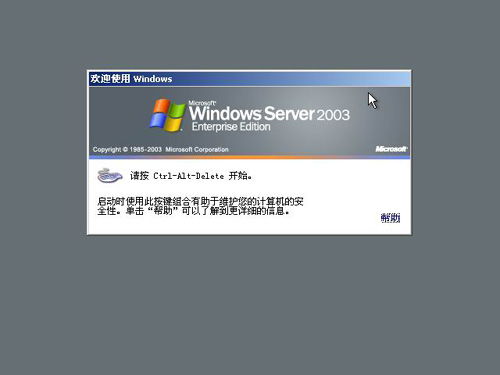
- 初始設置: 最后一次重啟后,系統(tǒng)會提示您為管理員賬戶(Administrator)設置一個強密碼。設置完成后,按Ctrl+Alt+Delete登錄。
- 首次登錄與桌面: 成功登錄后,您將看到服務器管理器儀表板。至此,操作系統(tǒng)核心安裝完成。
三、基礎系統(tǒng)服務安裝與配置
成功安裝系統(tǒng)后,需要通過“服務器管理器”來添加服務器角色和功能,以提供具體的網(wǎng)絡服務。
- 打開服務器管理器: 登錄后通常會自動打開,或從開始菜單啟動。
- 添加角色和功能: 在儀表板或“管理”菜單中,點擊“添加角色和功能”。
- 啟動向?qū)?/strong>: 在開始之前、安裝類型頁面,通常保持默認選擇,點擊“下一步”。
- 選擇目標服務器: 選擇從服務器池中選擇當前服務器,點擊“下一步”。
- 選擇服務器角色: 這是配置服務的核心。根據(jù)您的服務器用途,勾選需要的角色。例如:
- 文件與存儲服務: 提供文件共享、存儲池等功能。
- Active Directory域服務 (AD DS): 用于創(chuàng)建和管理域網(wǎng)絡,是許多企業(yè)服務的基礎。選擇后,系統(tǒng)會提示您后續(xù)通過“通知”標志完成域控制器的提升配置。
- DHCP服務器: 為網(wǎng)絡中的計算機自動分配IP地址。
- DNS服務器: 提供域名解析服務。
- Web服務器 (IIS): 用于托管網(wǎng)站和Web應用程序。
* 遠程桌面服務: 提供虛擬桌面或遠程應用程序訪問。
勾選角色時,可能會彈出窗口提示添加所需的功能,點擊“添加功能”即可。
- 選擇功能: 可以額外添加一些管理工具或基礎功能,如.NET Framework版本、故障轉移集群等,根據(jù)需求選擇。
- 確認與安裝: 閱讀所選角色的說明,確認無誤后,點擊“安裝”。安裝過程可能需要一些時間,安裝完成后,某些角色(如AD DS)可能需要您執(zhí)行后續(xù)配置(點擊服務器管理器右上角的警告標志)。
- 基本網(wǎng)絡配置: 前往“控制面板”->“網(wǎng)絡和共享中心”->“更改適配器設置”,右鍵點擊網(wǎng)卡,選擇“屬性”,雙擊“Internet協(xié)議版本4 (TCP/IPv4)”,設置靜態(tài)IP地址、子網(wǎng)掩碼、默認網(wǎng)關和DNS服務器。
- 更新與安全: 建議立即通過“設置”->“更新和安全”檢查并安裝最新的系統(tǒng)更新,并配置Windows Defender防火墻規(guī)則以允許必要的服務端口通信。
四、后續(xù)建議
- 激活系統(tǒng): 如果使用的是正版密鑰,請前往“設置”->“激活”完成激活。
- 安裝驅(qū)動程序: 檢查設備管理器,確保所有硬件(特別是網(wǎng)卡、RAID卡)驅(qū)動已正確安裝,必要時從服務器制造商官網(wǎng)下載安裝。
- 創(chuàng)建日常管理賬戶: 出于安全考慮,建議創(chuàng)建一個新的用戶賬戶(并加入Administrators組)用于日常管理,而非總是使用默認的Administrator賬戶。
遵循以上步驟,您就可以成功地為計算機服務器安裝Windows Server操作系統(tǒng),并為其配置基礎的系統(tǒng)服務角色,為搭建穩(wěn)定、高效的服務器環(huán)境奠定堅實基礎。在進行生產(chǎn)環(huán)境部署前,建議在測試環(huán)境中充分驗證所有配置。